
その1とその2を見てもらうと分かるように、ニンテンドーDSブラウザーの特徴は、「大抵のページは普通に閲覧できるが、動きがもっさり。」といった感じだ。
今回は実際にネット上で展開されているサービスをDSブラウザでチェックしてみることにする。なお、どうにも「DSブラウザー」と最後を長音にするのが性に合わないので、「DSブラウザ」と表記しているが気にしないで欲しい。別に間違って書いているわけではない。最後を伸ばすのがイヤなだけだ。
その1でGoogleのWebメールサービス「Gmail」が利用可能と書いたが、もう少し詳しく動作を確認してみた。
まず、通常のパソコン用Gmail画面では、非常に動きが鈍い。あまり実用的ではないと思われる。そこで、本来携帯電話のフルブラウザ向けに提供されている「Gmail Mobile」を利用することにする。アドレスはhttp://m.gmail.com
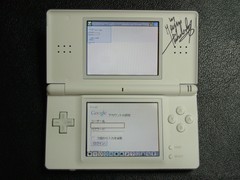
何故かログイン時に「証明書の有効期限が切れています」とエラーが出た。何事だろうか。とりあえず気にせずログインする。
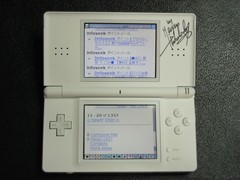
Gmail Mobileは非常にシンプルな画面で構成されているため、DSブラウザでも快適に動作する。メニューが英語表記になるが、使う機能は単純なのでそれほど戸惑うことはないだろう。
ただ、メール本文にあるURLをクリックした際に、Googleの携帯電話向け変換エンジンを経由して表示してしまうため、本来のページに移動するのが面倒だ。
DSの起動からページの表示までは1分とかからないため、簡単なメールチェックならPCを起動するよりも快適に使えそうだ。ただ、DSブラウザではログイン情報などを管理するCookieというものが、電源を切るたびにリセットされてしまう。そのため、起動するたびにGmail用のIDとパスワードを入力する必要がある。これはちょっと面倒。これはブックマークレットを使うことで解決できる。
非常に面倒だが、まずDSブラウザ上で適当なページをブックマークし、編集画面でアドレスの部分を以下の内容に書き換えて保存するといい。
「 javascript:(function(){document.forms[0].Email.value=’yourID’;document.forms[0].Passwd.value=’yourPass’;})(); 」
yourID、yourPassはGmail用のIDとPASSに書き換えて使う。あとは、Gmail Mobileを開いたあとでブックマークからこのブックマークレットを呼び出せば良い。ブックマークを見られるとIDとPASSが丸見えになってしまうので、セキュリティ的にはかなり危険。DSブラウザ自体に起動パスワードをかけておいたほうがいいかもしれない。
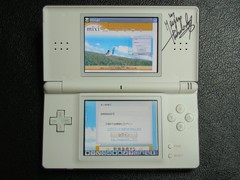
次にmixiを使ってみた。これは問題なく動作するが、画像が多いため、動きがもっさりとしてしまう。mixiの表示設定を2ペイン表示にしておけば、縮小画面がすっきりと収まるようだ。
これもログインが面倒だが、同じくブックマークレットが使用可能だ。
「 javascript:(function(){document.forms[0].email.value=’yourID’;document.forms[0].password.value=’yourPass’;})(); 」
DSブラウザでは文字列のコピーが出来ないため、ブックマークレットは基本的にDSブラウザ上で一文字ずつ入力していく必要がある。はっきり言って面倒だ。というかかなり面倒だ。
そこでひらめいた。「だったらアドレス欄に直接流し込めばいいじゃん」と。それで、ブックマークレットを登録するためだけのページを作成した。
https://n-styles.com/t/
DSブラウザで上記アドレスにアクセスする。あとはそのページの説明通りに操作すればいい。
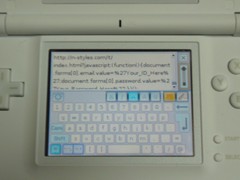
↓↓↓
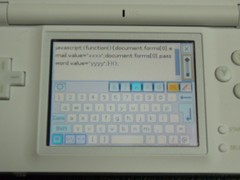
#マークより前を削除、IDとPASSを自分用のものに書き換える必要がある。多少面倒だが馬鹿正直に100文字以上をソフトウェアキーボードで打ち込むよりは数倍楽だ。
SSLでエラーが出たのが気になったので、オンラインショッピングも試してみた。まずはオンライン書店最大手のamazon。
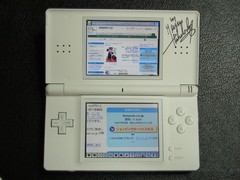
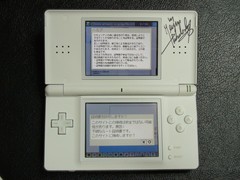
また、Gmailの時と同じくSSLキーの有効期限切れエラーが出た。さらにルート証明書が不明と出ている。
SSLキーというのは、「このサイトは信頼できますよ」という証明書で、このキーをやり取りした上で、暗号化を行うことで初めて個人情報を安心してネット上で送ることができる。URLがhttpsで始まるアドレスではこのキーの受け渡しがなされ、信頼性の確認が行われる。このキーには期限が設定されているわけだが、期限が切れていると警告が表示されるわけだ。
それが今回は、期限切れと表示された。オンラインショップを利用する上でかなり致命的な状態といえる。
SSLの情報はDSブラウザ上で見ることができない。IEの場合は「ファイル→プロパティ→証明書」とたどることで、証明書の確認ができる。というわけで、パソコンでamazonの証明書を確認したが、問題は見あたらない。有効期限は過ぎていない。
一度電源を切って、自分のニンテンドーDS Liteの日付けを確認した…2005年になっていた!アハハハ。1年ずれてるじゃん!それで有効期限切れと表示されたのか。
記憶の糸を辿ると、たしか誕生日で起動時にメッセージが変わるソフトがないか探していて、それで日付をずらした覚えがある。元に戻すときにミスったか。
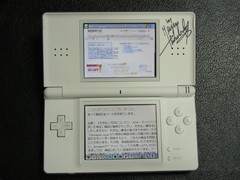
というわけで、普通に買えた。
ついでに楽天でも商品を買ってみた。
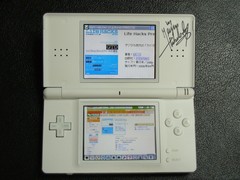
問題なし。
えー、今回のまとめ。「DSブラウザを使うときは、正しく日付を設定しましょう。」
フレッシュリーダーのDSブラウザー用ブックマークレット
mixiのコミュ経由でmixiログイン用のブックマークレットが紹介されているのを…
DSライトに無線LANは内蔵されてますか?
DSライトに無線LANは内蔵されてますか?
ニンテンドーDSブラウザーについての詳細
ニンテンドーDSブラウザーを使ってみた その1 初期設定とかニンテンドーDSブラウザーを使ってみた その2 もっさり感を動画で紹介ニンテンドーDSブラウザ…
↑されてる訳がない。
PSPのブラウザとDSのブラウザってどちらの方が動作が軽いのでしょうか?
Opera’s Nintendo DS Internet Browser
「ニンテンドーDS ブラウザー 任天堂 DS ライト OPERA web インターネットブ ラウザ」 Nintendo DS/ Lite Web I…
だんぜんpspのほうが速いに決まているじゃないか!!