
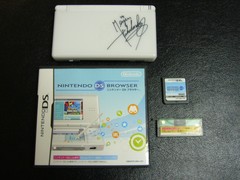
 任天堂直販や各オンラインゲームショップのみでの販売と、限定的ながらニンテンドーDSでウェブサイトを閲覧するためのソフト、ニンテンドーDSブラウザーが7月24日に発売された。ちなみに、amazonのほうが直販より1,000円強安く入手できる。Lite用のほうが売れているようで、8月上旬まで入手困難になるようだ。
ニンテンドーDSブラウザーについての細かい説明は過去の記事を見てもらうとして、とりあえず触ってみたのでまずは簡単な使用感レポートを掲載する。あとで細かい検証を行おうと思う。DSブラウザ上での表示状態を確認して欲しいサイトがあれば、コメント欄にでも書いて欲しい。
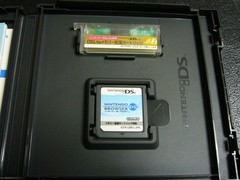
購入したのはLite専用のDSブラウザ。まず、ソフトが収められたケース自体の形状が通常のDSソフトとは異なる。
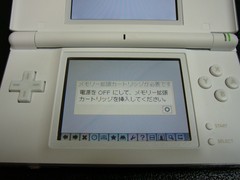
DSブラウザは、専用のメモリー拡張カートリッジを挿入しないと起動しない仕組みになっている。Lite専用モデルだとそのカートリッジが小さい。そのため、パッケージも小さいカートリッジに合わせた構造になっている。
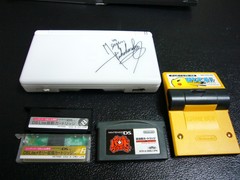
同じくLite専用のオプションカートリッジである「振動カートリッジ」、通常のオプションカートリッジ(バンドブラザーズ用)、オマケでゲームボーイ用の振動対応ソフトを列べてみた。ちなみにニンテンドーDS Lite書かれたサインは先日お会いしたハドソンの高橋名人のもの。生で16連射を見せていただいたり、カラオケ屋でBugってハニー歌っていただいたり、ファミっ子にとって至福のひとときでした。
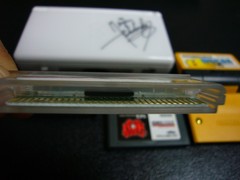
閑話休題。メモリーカートリッジは非常にシンプルな構造で、透明なケースにシンプルなパターンの基盤とチップが1枚載っているだけだ。型番はUSG-007。USGで始まる型番はLite専用品を表すようだ。これは何Mbitのメモリなんだろ?
パッケージ裏やマニュアルには「メモリー拡張カートリッジ対応」のマークが印字されている。メモリ拡張カートリッジ自体にはブラウザのブの字も書かれていないので、今後発売される他のソフトでも流用できるかもしれない。
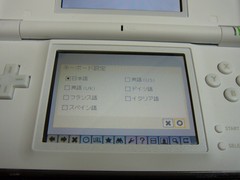
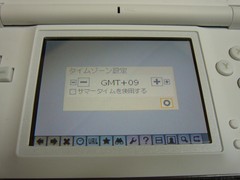
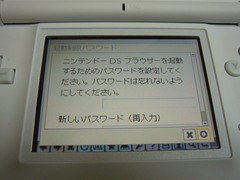
起動時に任天堂ロゴ、ブラウザの開発元であるOperaロゴ、日本語入力システムのATOKロゴが短時間表示される。初回起動時はその後、キーボードの種類やタイムゾーン、パスワードの設定画面が順次出てくる。何も変更せずに○を押していくだけで良い。その後、Wi-Fiの設定画面に入る。Wi-Fiの設定画面は他のWi-Fi対応のニンテンドーDSソフトとまったく同じ。
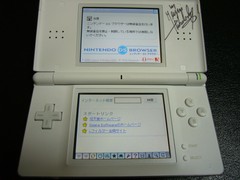
設定が終わったあとはスタートページが表示される。2回目以降の起動時はロゴのあとですぐにこの画面になる。外側がツルツルでサインが消えちゃうかもしれないと思って、ずうずうしくも内側にも名人にサインをいただいた。
スタートページには検索用のフォームと、よく見るサイトを登録するスタートリンクが表示される。デフォルトで3件のスタートリンクがあるが、お気に入りの登録画面でスタートリンクフォルダに保存することによって、他のサイトもスタートリンクに加えることが出来る。
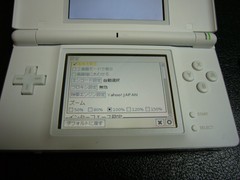
検索フォームはデフォルトでYahoo!Japanに飛ぶようになっているが、自分でURLを登録すればgoogle等も利用可能。ただし、この設定についての説明は説明書で詳しく書かれていないため、ある程度の知識は必要となる。
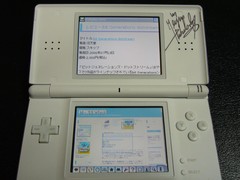
実際に2画面モードで自分のサイトを表示してみた。レイアウトはほぼ完璧だが、スクロールするともっさりした感じがするのと、ときどき上手く接続できないことがあるのが気になる。リンク先に移動するときは、右下のアイコンをクリックして上画面と下画面を入れ替える必要がある。
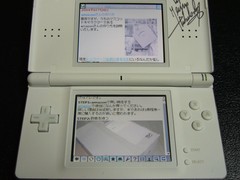
縦長モードに切り替えると、レイアウトを一切無視して上下画面ぶち抜きで表示する。本文を読みたいときはこちらを使ったほうが良いだろう。ただし、情報量の多いページで縦長モードにするとかなり動きが怪しくなってくる。
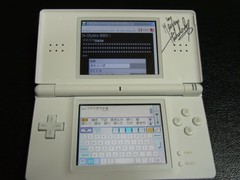
URLの入力や、フォームへの入力はソフトウェアキーボードか手書き入力を使う。手書き入力は漢字を直接書き込むことが出来る。入力を行うと、すぐに候補が表示されるので意外と入力は楽。さすがATOK。
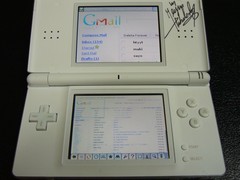
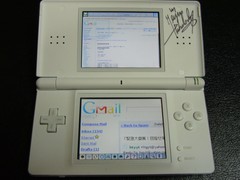
動画やFlashには対応していないが、JavaScriptはしっかりと対応している。Gmailだってちゃんと表示できた。ただ、動きがかなり遅いので、1ページあたりのメール件数は減らした方がよさそう。メールの作成までは試していないが、閲覧や削除は問題なく動作した。Ajaxも安心。さすがOpera
アクセスログなどに残るブラウザ情報は「Mozilla/4.0 (compatible; MSIE 6.0; Nitro) Opera 8.50 [ja]」
このNitroはニンテンドーDSの開発コードネーム。ニンテンドーDS本体の型番「NTR-001」もこのコードネームに由来している。
ニンテンドーDSという不利なハードで可能な限り使いやすくするように工夫していることがよく分かるが、解像度や処理速度の面でどうしても無理が出てくるのは仕方がないことだろう。解像度は2画面あわせても、256×384しかない。一般的な携帯電話の240×360と大差はない。常時起動したままのPCがある部屋で寝起きしている自分にとっては使い道がなさそうな製品だが、自分用のPCを持たない方にとっては魅力的だ。テレビとPCが別の部屋にある人が、攻略サイトをDSで表示させてTVゲームをするなんて使い方もある。
携帯電話以上、PC以下、PDAよりは安い、そんなポジション。
初めてカキコさせていただきます
お絵描き掲示板やお絵描きチャットなどは動作するのでしょうか?
タッチペンで絵が描ければ楽しそうなのですが・・・。
2ちゃんねる掲示板のニュース速報VIPは
どんな感じです?ちゃんとスレ立てれます?
べっ・・・別にうpしてほしいなんて思ってないんだからね!!
お絵描き掲示板やお絵描きチャットは、うまく行かない様です。
どうもドラッグという動作に対応していないみたい。
ぐっとペンを押さえて動かすと…スクロールしてしまうのです。
とても残念。
#名前は、ふざけている訳ではありません。
>つさん
どうもありがとうございます
残念です(´・ω・`)
>このNitroはニンテンドーDSの開発コードネーム。
それでプロジェクトハッカーに出てくるPCの名前が「NITRO OS」だった訳ですね。
ニンテンドーDSブラウザーを使ってみた
届いた。
光接続での無線LAN環境の元、アクセスポイントにアクセスして使ってみた。
ムムム、やはりPC有線環境のそれと比べると、表示が段違…
ニンテンドーDSブラウザーについての詳細
ニンテンドーDSブラウザーを使ってみた その1 初期設定とかニンテンドーDSブラウザーを使ってみた その2 もっさり感を動画で紹介ニンテンドーDSブラウザ…
初めて書き込みします。
ユーザー設定エンジンの設定のしかたをお教えます。まず、例えばGoogleを登録するとします。初めて設定する場合、入力ボックスが
http://search.yahoo.co.jp/search?p=%sに
なっていると思うので上記のyahooのところを
googleに変えればGoogleで検索できるようになります。
変えた後それで検索出来るか試して下さい。
(MSN等の時も同様です)
※この書き込みにはニンテンドーDSブラウザーを使用しています。
初めて書き込みします。
ユーザー設定エンジンの設定のしかたをお教えます。まず、例えばGoogleを登録するとします。初めて設定する場合、入力ボックスが
http://search.yahoo.co.jp/search?p=%s
になっていると思うので上記のyahooのところをgoogleに変えればGoogleで検索できるようになります。
変えた後それで検索出来るか試して下さい。
(MSN等の時も同様です)
※この書き込みにはニンテンドーDSブラウザーを使用しています。
電車男さん、出来ませんでした。返事メールでお願いします。
電車男さん、出来ませんでした。返事メールでお願いします。
DSもネットが出来るんですね。
画面サイズは?
QVGAサイト作りました。
お試しください。
http://xyzzy.web.fc2.com/vga/
今度買おうと思うんですけど、
インターネットをするとその分お金がかかる
とかありますか?